

Produtos e configuração de produto
Crie produtos, adicione imagens, códigos de barras, unidades de pacote, bundles e regras de estoque.
Adicionar produtos e definir preços de atacado
Assistir no YouTube1. Adicionar produto
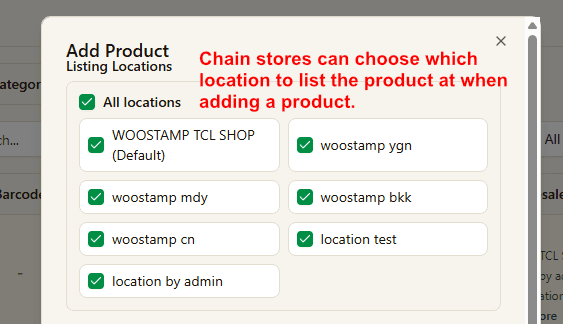
Primeiro escolha os locais onde o produto aparecerá. Redes de lojas podem definir exatamente em quais unidades o item será vendido.
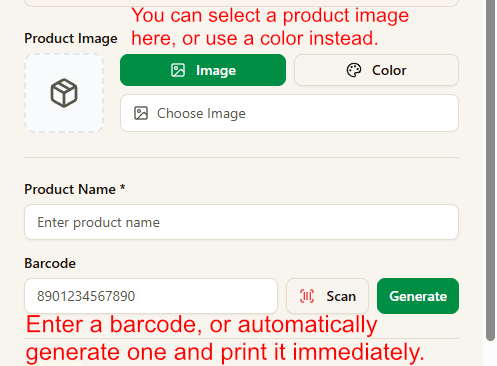
Escolha imagem ou cor e depois preencha nome e código de barras. Você pode escanear o código ou gerar um automaticamente.
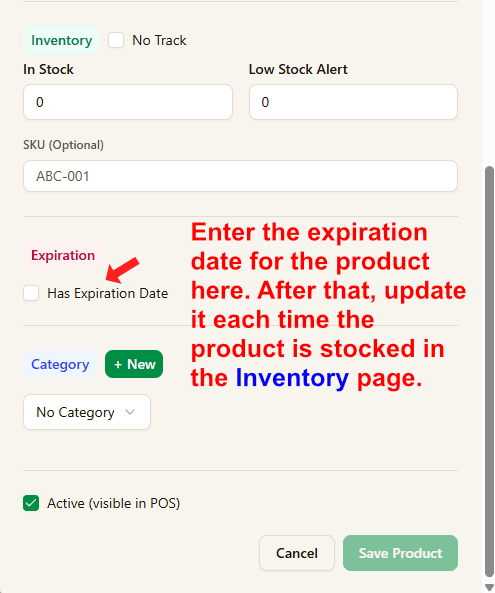
Após a criação inicial, se o produto usar validade, as próximas atualizações devem ser feitas na página de Inventário durante a reposição.
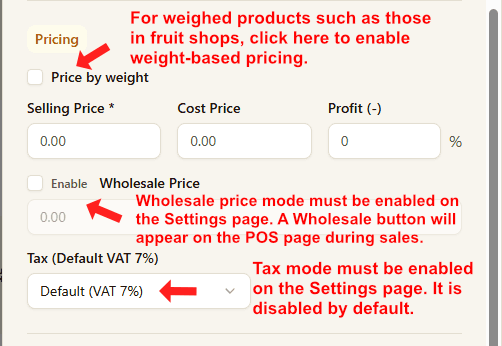
- Ative a venda por peso para itens cobrados por quilo ou por grama.
- O preço de atacado precisa ser ativado antes na página de Configurações.
- O modo de imposto também precisa ser ativado antes na página de Configurações.
2. Gerar e imprimir códigos de barras
- Digite o nome do produto e o número do código de barras.
- Clique em Generate para criar a prévia do código.
- Clique em Print Barcode para abrir a janela de impressão de etiquetas.
- Em Print Barcode, escolha impressora, tamanho, conteúdo e cópias e imprima. Não é necessária uma página separada de configuração de impressora no Dashboard.
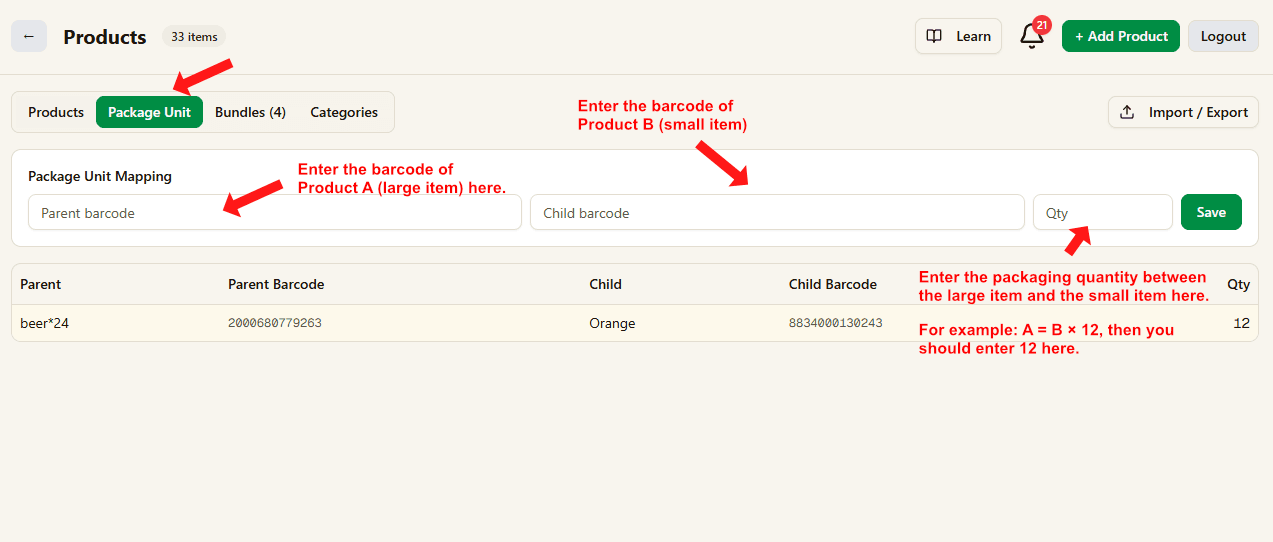
3. Unidade de pacote (desmembramento automático)
A = B x 12. A é o pacote pai e B é a unidade vendável dentro dele.
Quando o estoque de B não é suficiente durante a venda, o sistema desmembra A automaticamente em B e conclui a venda.
Tudo isso acontece de forma automática, sem ajuste manual de estoque.
- Exemplo: A = B x 12.
- Estoque atual: A = 2, B = 1.
- O cliente compra 3 unidades de B.
- O sistema desmembra 1 A e depois desconta B.
- Estoque final: A = 1, B = 10.
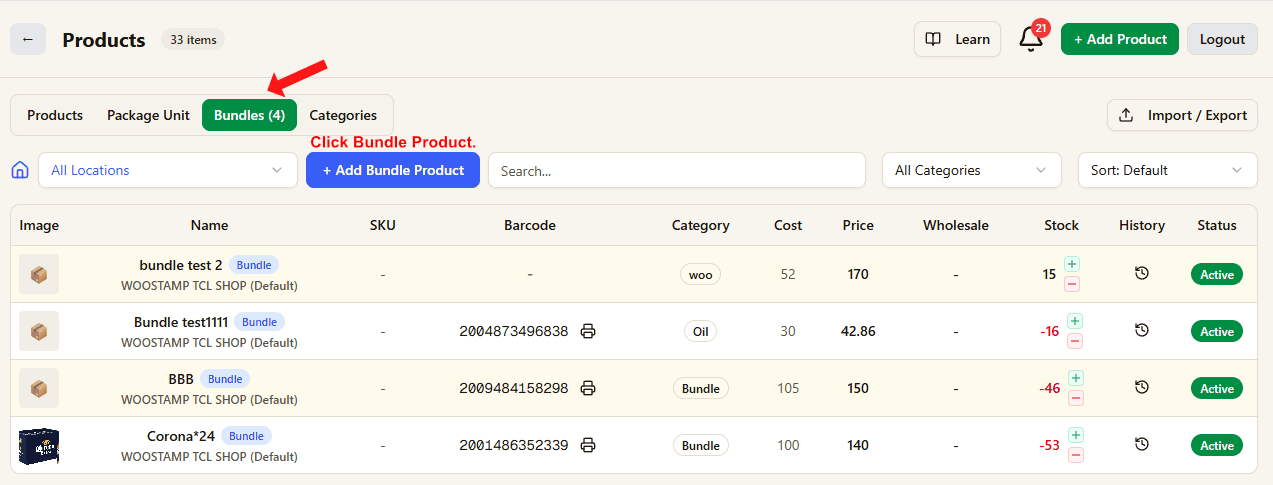
4. Produto combo
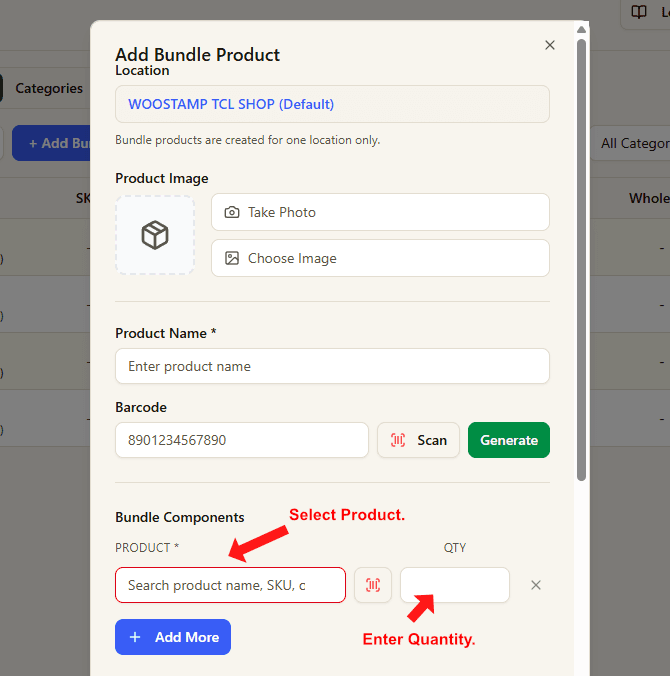
C = A x 2 + B x 2. C é o produto combo, e A e B são os itens componentes.
A e B precisam existir antes da criação do combo C.
Se você informar quantidade inicial ao criar C, o sistema desconta A e B imediatamente de acordo com a proporção do combo.
Se deixar a quantidade vazia, o estoque dos componentes será descontado apenas quando a venda acontecer.