

Produits et configuration produit
Créez des produits, ajoutez des images, des codes-barres, des unités de paquet, des bundles et des règles de stock.
Ajouter des produits et définir les prix de gros
Voir sur YouTube1. Ajouter un produit
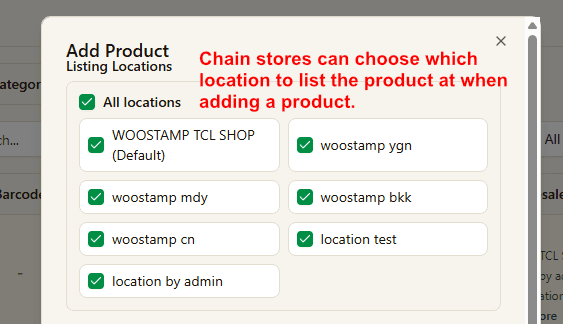
Choisissez d'abord les sites où le produit sera affiché. Les chaînes peuvent décider exactement dans quelles succursales il apparaîtra.
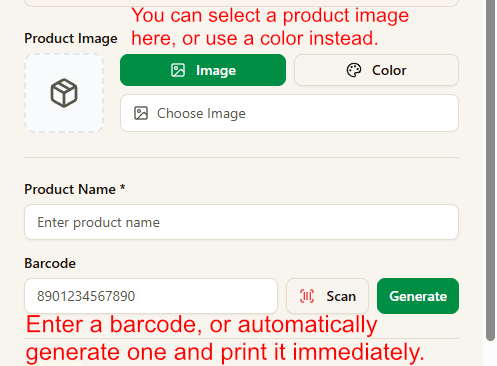
Choisissez une image ou une couleur, puis saisissez le nom du produit et le code-barres. Vous pouvez scanner le code ou le générer automatiquement.
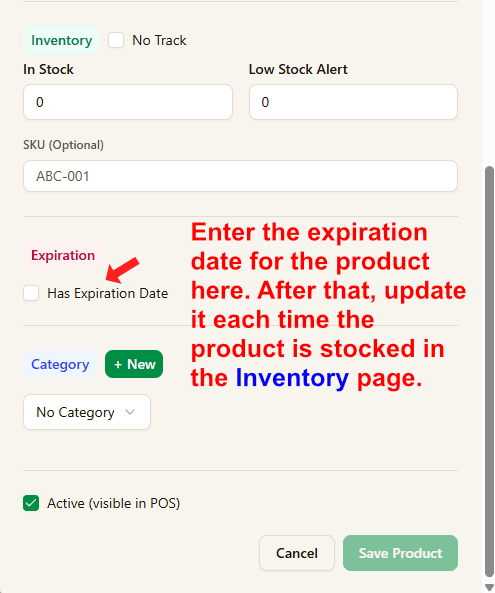
Après la création initiale, si le produit gère une date d'expiration, les prochaines mises à jour doivent se faire depuis la page Inventaire lors du réassort.
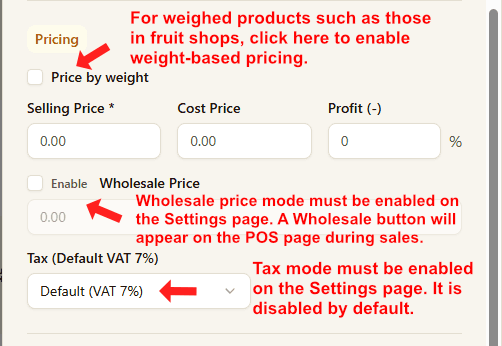
- Activez la vente au poids pour les articles vendus au kilo ou au gramme.
- Le prix de gros doit d'abord être activé dans la page Paramètres.
- Le mode taxe doit aussi être activé d'abord dans la page Paramètres.
2. Générer et imprimer des codes-barres
- Saisissez le nom du produit et le numéro du code-barres.
- Cliquez sur Generate pour créer l'aperçu du code.
- Cliquez sur Print Barcode pour ouvrir la fenêtre d'impression d'étiquettes.
- Dans Print Barcode, choisissez l’imprimante, le format, le contenu et le nombre de copies, puis imprimez. Aucun réglage séparé de l’imprimante dans Dashboard n’est nécessaire.
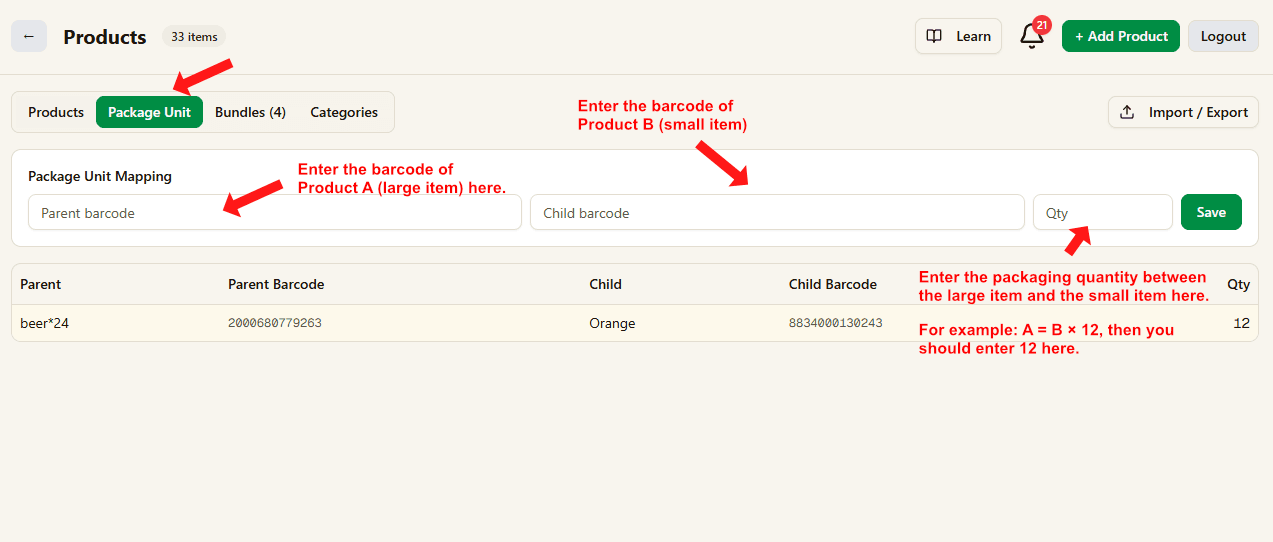
3. Unité de colisage (découpe automatique)
A = B x 12. A est le paquet parent et B est l'unité vendable à l'intérieur.
Quand le stock de B n'est pas suffisant pendant la vente, le système découpe automatiquement A en B puis termine la vente.
Tout cela est automatique, sans ajustement manuel du stock.
- Exemple : A = B x 12.
- Stock actuel : A = 2, B = 1.
- Le client achète 3 unités de B.
- Le système découpe 1 A puis déduit B.
- Stock final : A = 1, B = 10.
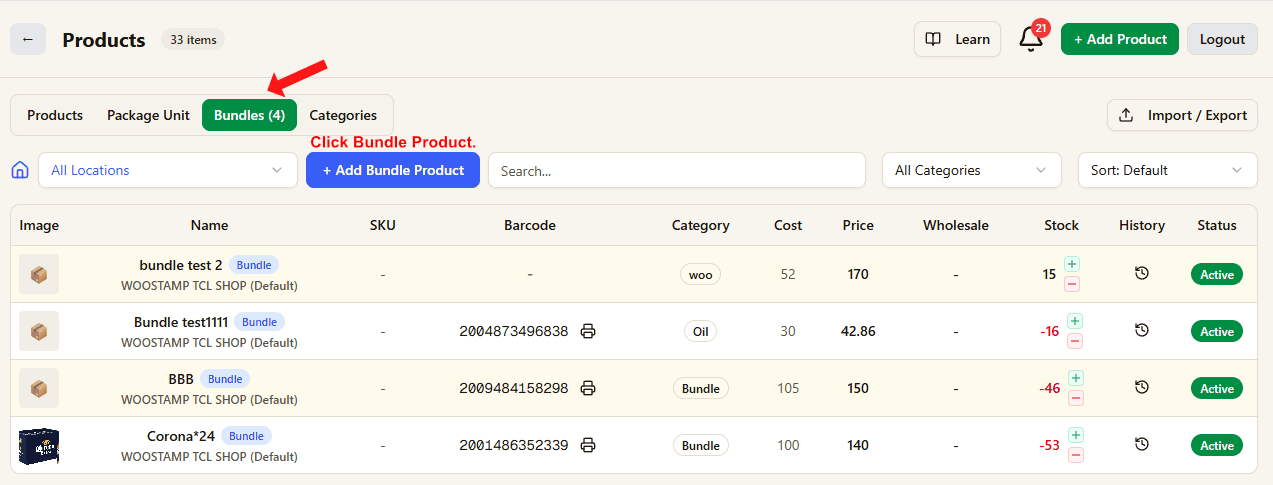
4. Produit combo
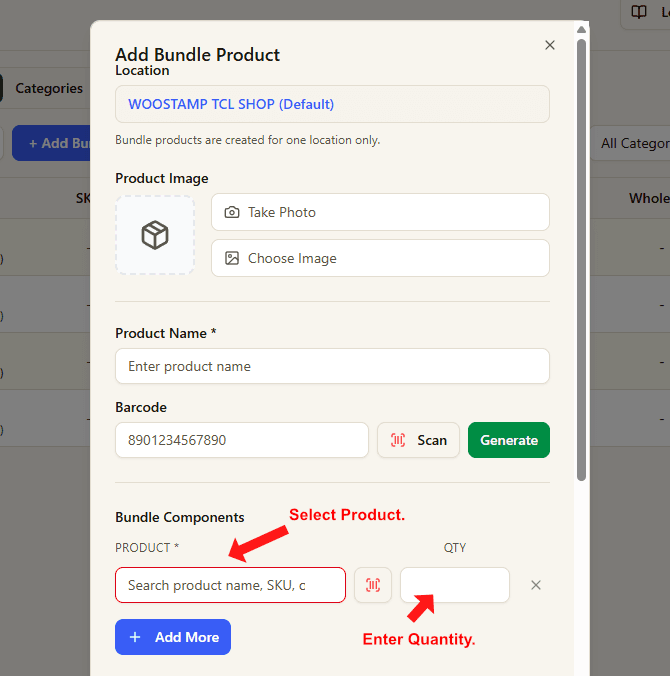
C = A x 2 + B x 2. C est le produit combo, tandis que A et B sont ses composants.
A et B doivent déjà exister avant de créer le combo C.
Si vous saisissez une quantité initiale lors de la création de C, le système déduit immédiatement A et B selon le ratio du combo.
Si vous laissez la quantité vide, le stock des composants sera déduit au moment de la vente.