

Connexion POS, Store ID, Staff ID et PIN
Comprenez la différence entre Admin Email et Staff PIN, puis apprenez où voir le Store ID, le Staff ID et le PIN correct avant d’ouvrir le POS.
Installer GoodCashier et ouvrir sa première session
Voir sur YouTube1. Choisissez le bon mode de connexion
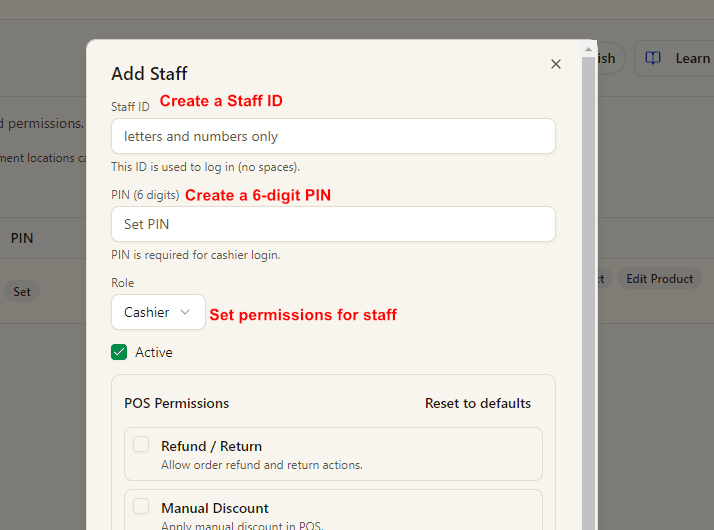
Boss Login utilise l’e-mail et le mot de passe du patron pour entrer au POS en tant que patron. Avec une boutique, l’accès est direct ; avec plusieurs, il suffit de choisir la boutique.
Staff PIN convient mieux aux grandes équipes car chaque caissier utilise son propre compte et son propre PIN à 6 chiffres sans partager un compte admin.
Les ventes et les services sont attribués au compte connecté : le patron avec Boss Login, ou l’employé avec Staff PIN.
2. Trouvez le Store ID dans l’en-tête du dashboard
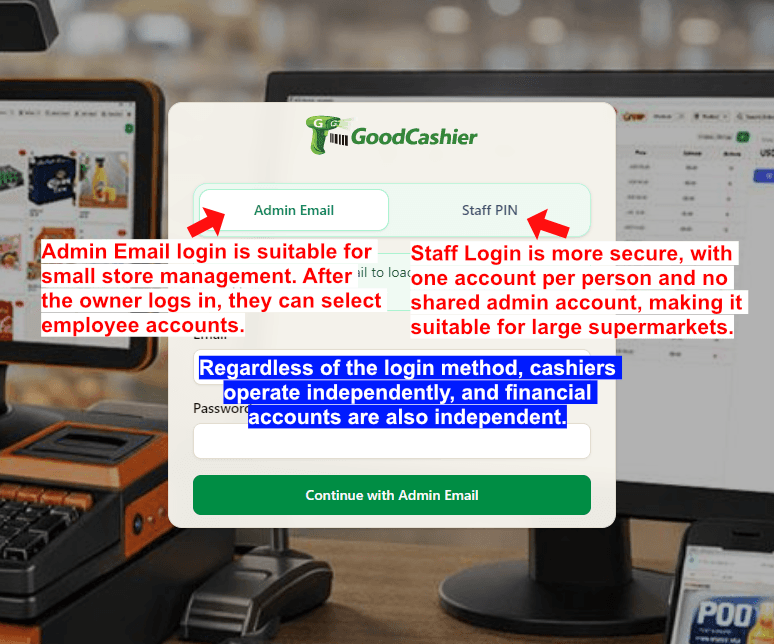
Après connexion au dashboard, regardez la zone du nom du magasin en haut à gauche.
Le code court affiché à côté du nom du magasin est le Store ID à utiliser sur l’écran de connexion POS.
3. Ouvrez la page Staff depuis Quick Actions
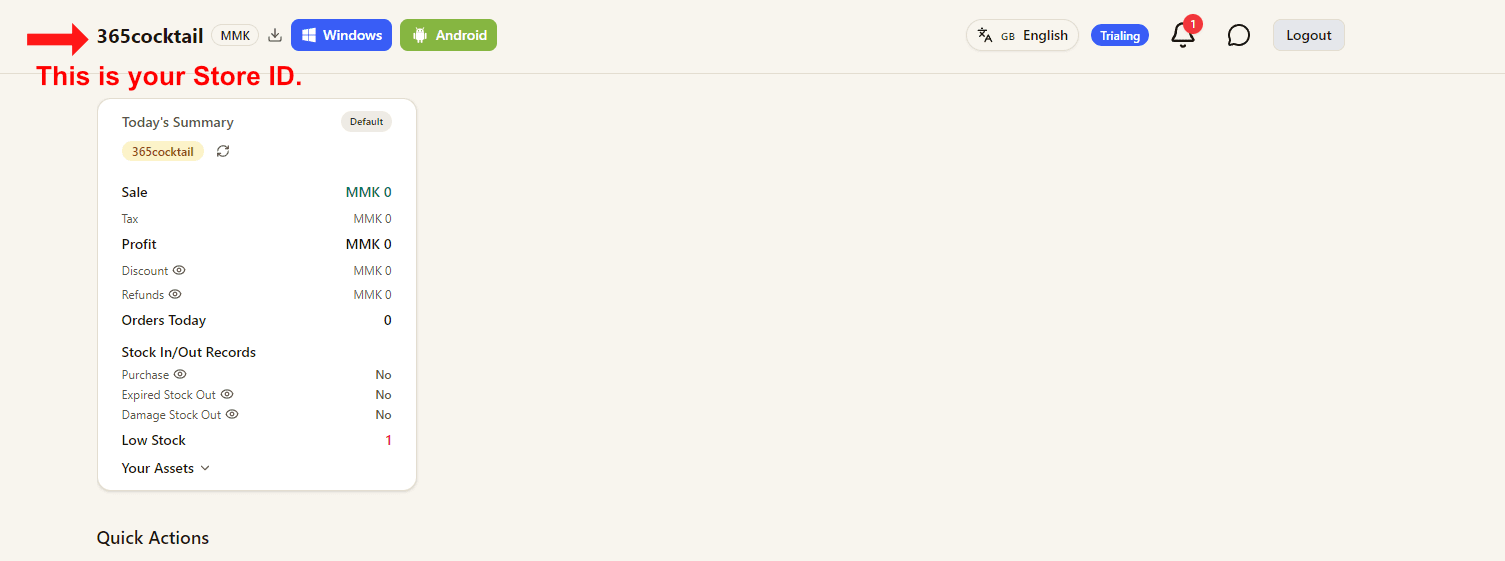
Depuis la page d’accueil du dashboard, ouvrez Quick Actions puis cliquez sur Staff.
C’est ici que vous vérifiez les comptes existants du personnel ou créez un nouveau login de caisse pour le POS.
4. Vérifiez le Staff ID sur la page Staff
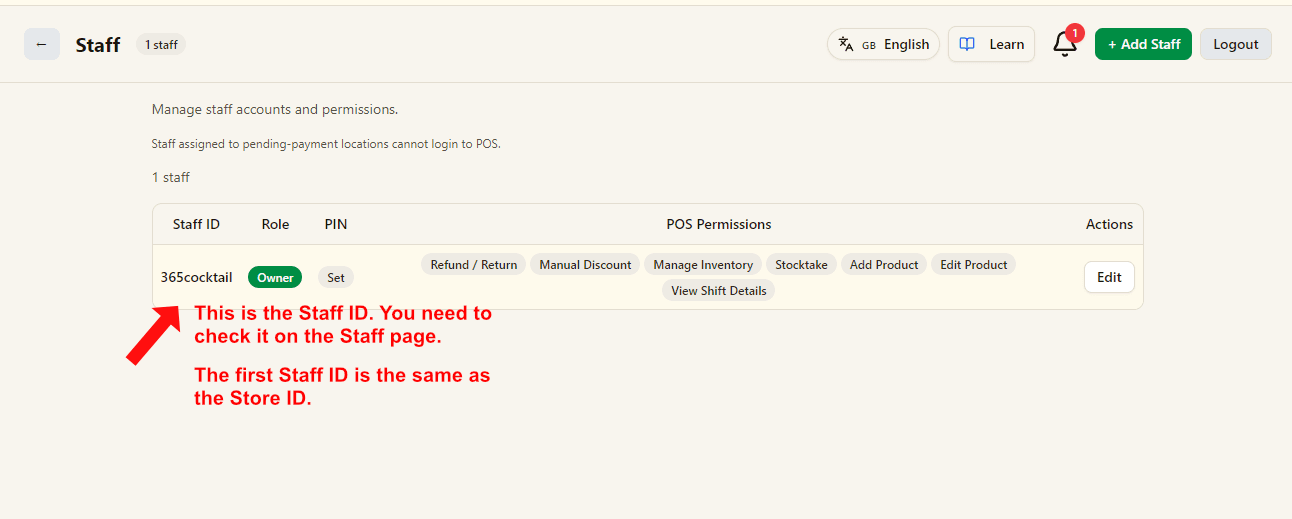
La page Staff affiche chaque compte du personnel POS avec son Staff ID.
Dans beaucoup de nouveaux magasins, le premier compte par défaut utilise la même valeur que le Store ID.
5. Créez un compte staff et un PIN à 6 chiffres
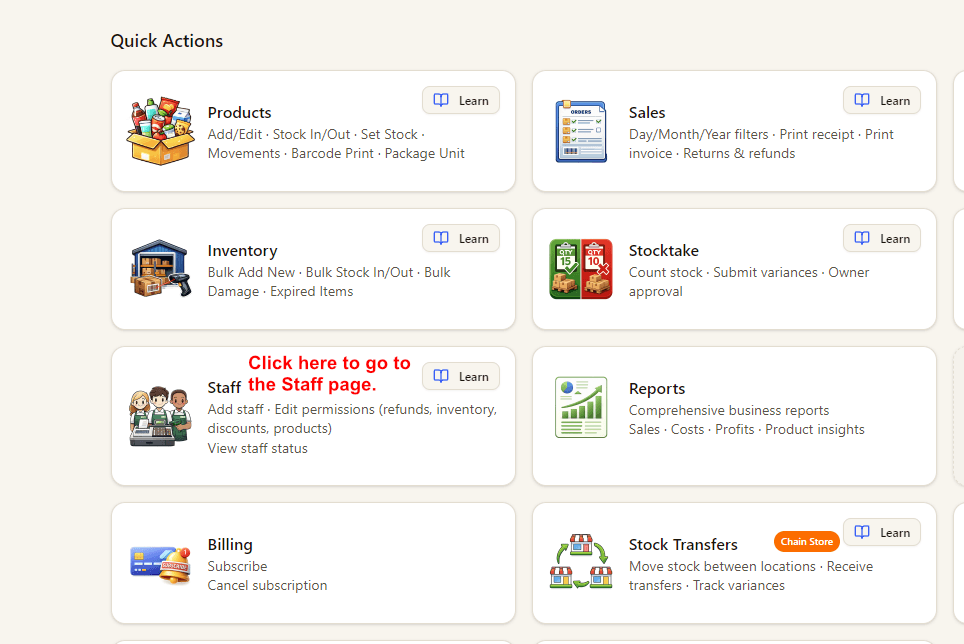
Lorsque vous ajoutez un nouveau membre du personnel, créez un Staff ID avec uniquement des lettres et des chiffres.
Ensuite définissez un PIN à 6 chiffres pour la connexion caisse puis choisissez le rôle et les permissions POS adaptés.
- Le Staff ID est utilisé sur l’écran de connexion POS.
- Le PIN est obligatoire pour Staff PIN login.
- Le rôle et les permissions POS déterminent ce que le membre du personnel peut faire après être entré dans le POS.