

Login POS, Store ID, Staff ID, dan PIN
Pahami perbedaan Admin Email dan Staff PIN, lalu ketahui di mana melihat Store ID, Staff ID, dan PIN staf yang benar sebelum masuk POS.
Instal GoodCashier dan buka sif pertama
Tonton di YouTube1. Pilih mode login yang benar
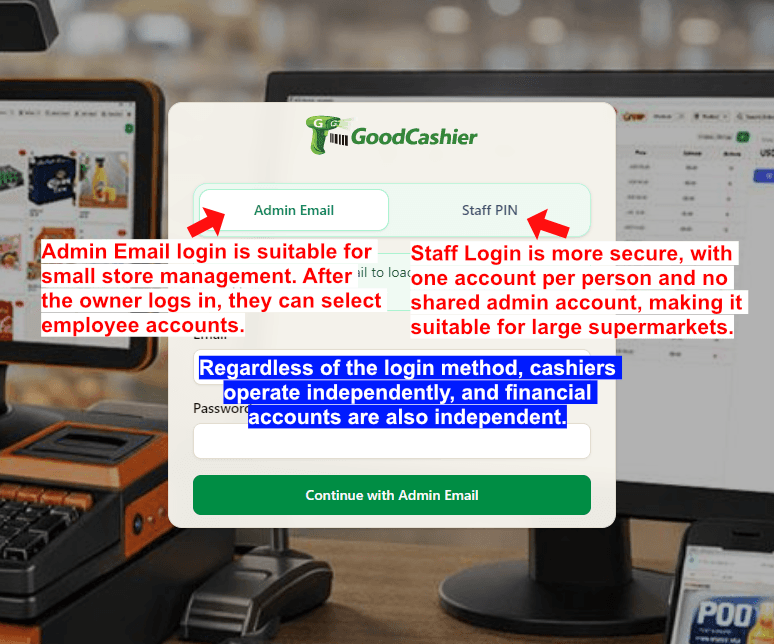
Boss Login menggunakan email dan kata sandi pemilik untuk masuk ke POS sebagai pemilik. Satu toko langsung masuk; beberapa toko hanya perlu memilih toko.
Staff PIN lebih cocok untuk tim yang besar karena setiap kasir menggunakan akun sendiri dan PIN 6 digit sendiri tanpa berbagi akun admin.
Penjualan dan catatan shift mengikuti akun yang masuk: pemilik untuk Boss Login atau staf untuk Staff PIN.
2. Cari Store ID di header dashboard
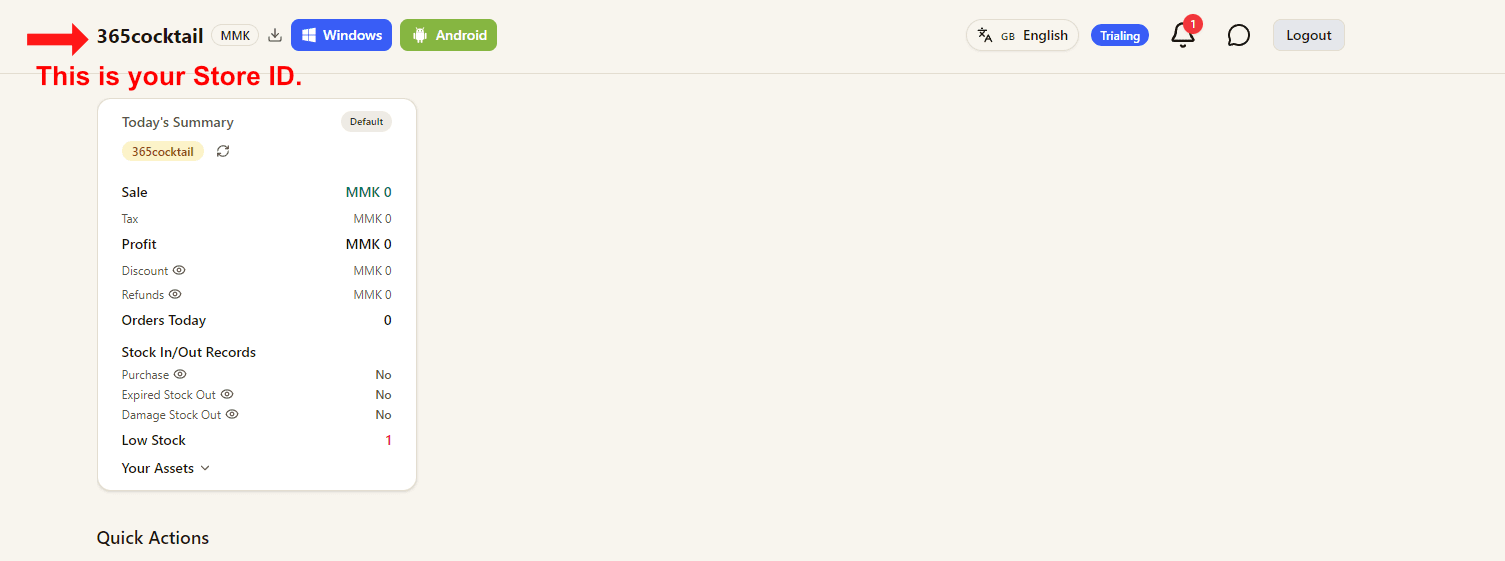
Setelah login ke dashboard, lihat area nama toko di kiri atas.
Kode pendek di samping nama toko itulah Store ID yang digunakan pada layar login POS.
3. Buka halaman Staff dari Quick Actions
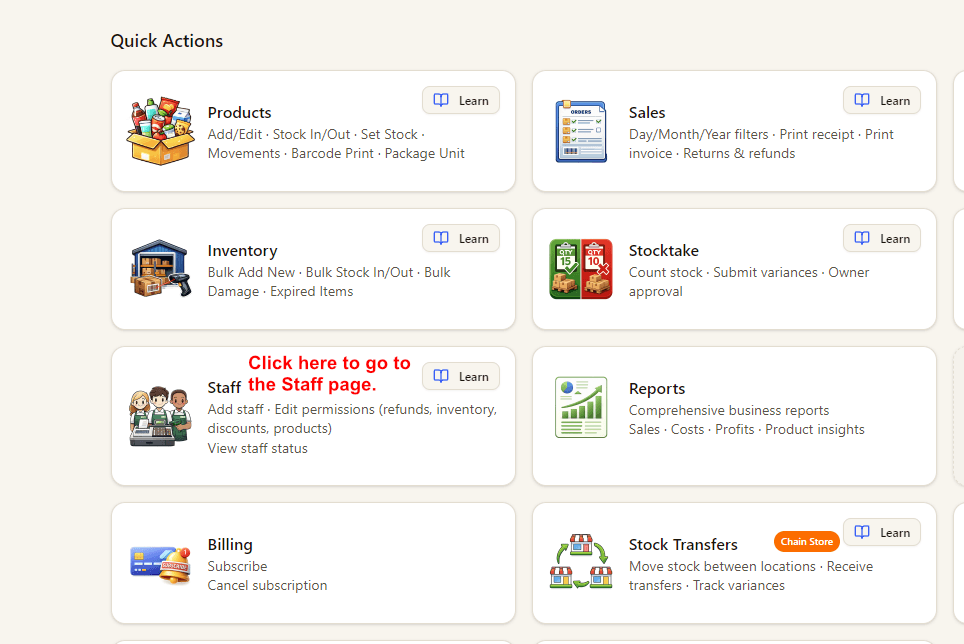
Dari halaman utama dashboard, buka Quick Actions lalu klik Staff.
Di sinilah Anda memeriksa akun staf yang sudah ada atau membuat login kasir baru untuk POS.
4. Periksa Staff ID di halaman Staff
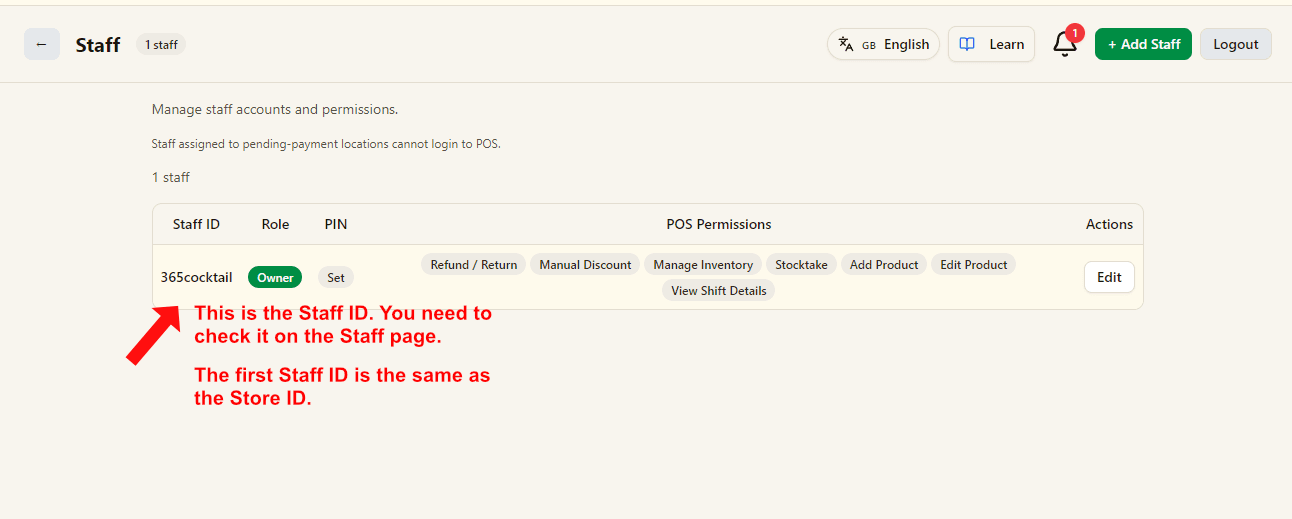
Halaman Staff menampilkan setiap akun staf POS beserta Staff ID-nya.
Untuk banyak toko baru, akun staf default pertama sering memakai nilai yang sama dengan Store ID.
5. Buat akun staf dan PIN 6 digit
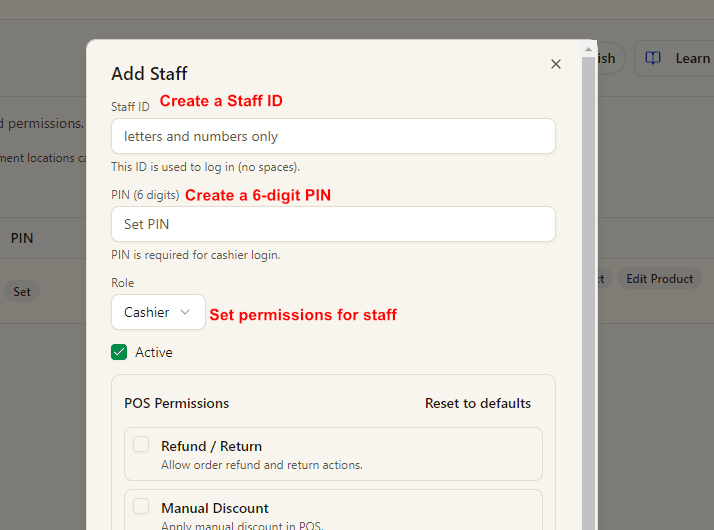
Saat menambah staf baru, buat Staff ID yang hanya memakai huruf dan angka.
Lalu tetapkan PIN 6 digit untuk login kasir dan pilih role serta izin POS yang sesuai untuk staf tersebut.
- Staff ID dipakai di layar login POS.
- PIN diperlukan untuk Staff PIN login.
- Role dan izin POS menentukan apa yang bisa dilakukan staf setelah masuk POS.