

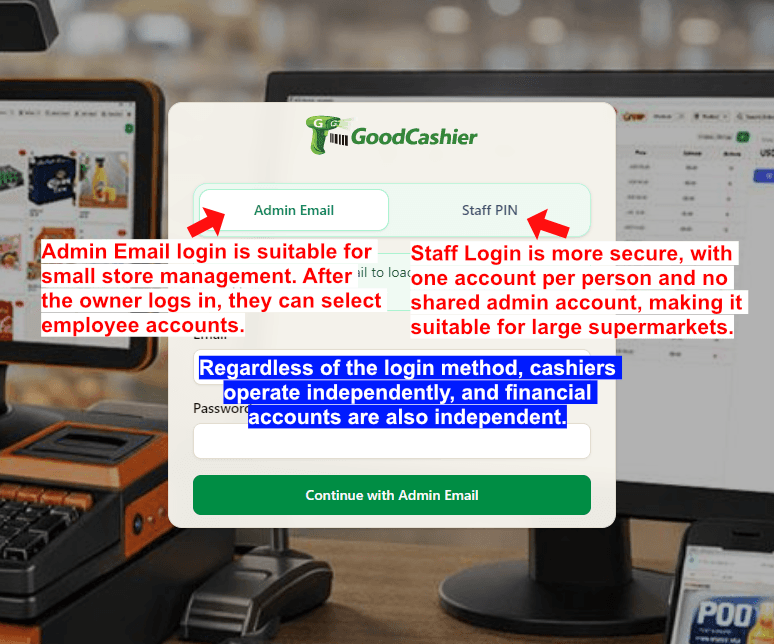
Acceso POS, Store ID, Staff ID y PIN
Entiende la diferencia entre Admin Email y Staff PIN, y aprende dónde ver el Store ID, el Staff ID y el PIN correcto antes de entrar al POS.
Instalar GoodCashier y abrir el primer turno
Ver en YouTube1. Elige el modo de acceso correcto
Boss Login usa el correo y la contraseña del dueño para entrar al POS como dueño. Con una tienda entra directamente; con varias, solo hay que elegir la tienda.
Staff PIN es mejor para equipos grandes porque cada cajero usa su propia cuenta y su propio PIN de 6 dígitos sin compartir una cuenta admin.
Las ventas y los turnos se registran en la cuenta que inicia sesión: el dueño con Boss Login o el empleado con Staff PIN.
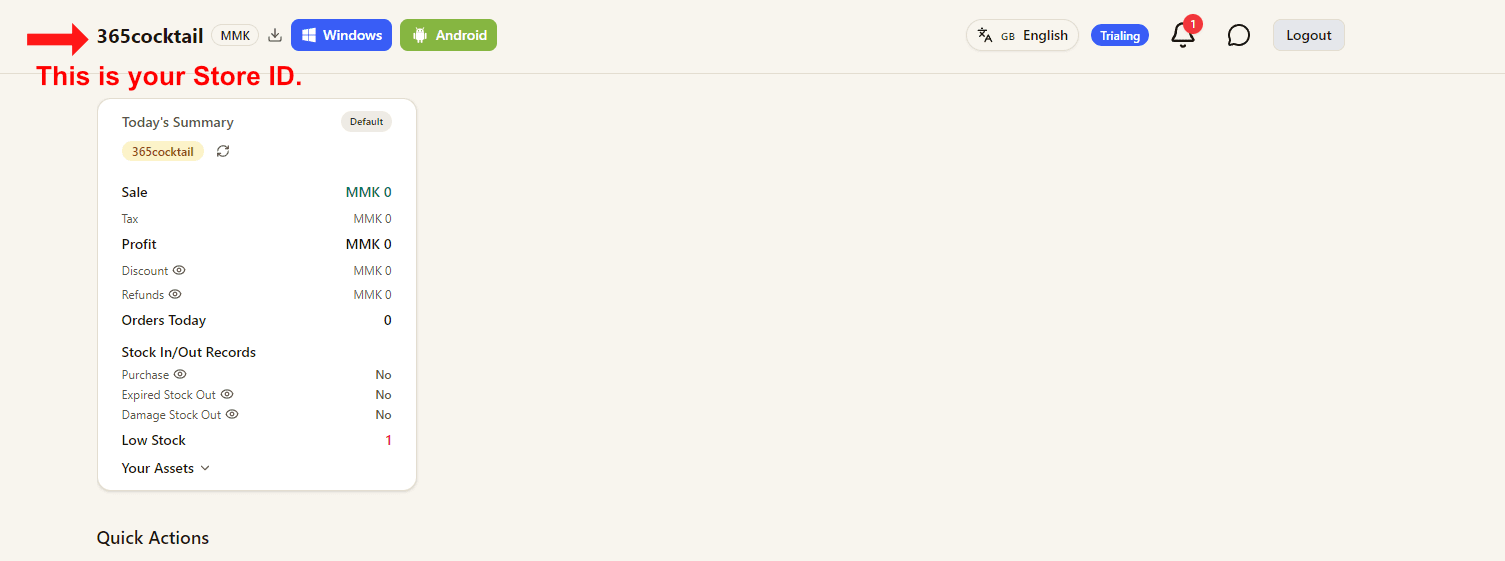
2. Busca el Store ID en el encabezado del dashboard
Después de iniciar sesión en el dashboard, mira el área del nombre de la tienda en la parte superior izquierda.
El código corto que aparece junto al nombre de la tienda es el Store ID que debes usar en la pantalla de acceso POS.
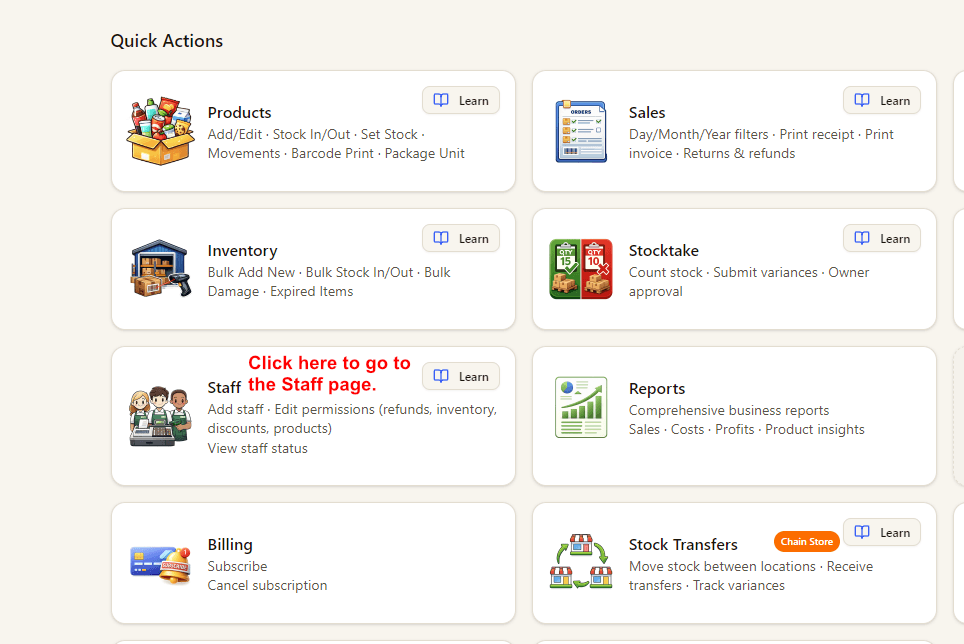
3. Abre la página Staff desde Quick Actions
Desde la página principal del dashboard, abre Quick Actions y haz clic en Staff.
Aquí puedes revisar las cuentas existentes del personal o crear un nuevo acceso de cajero para POS.
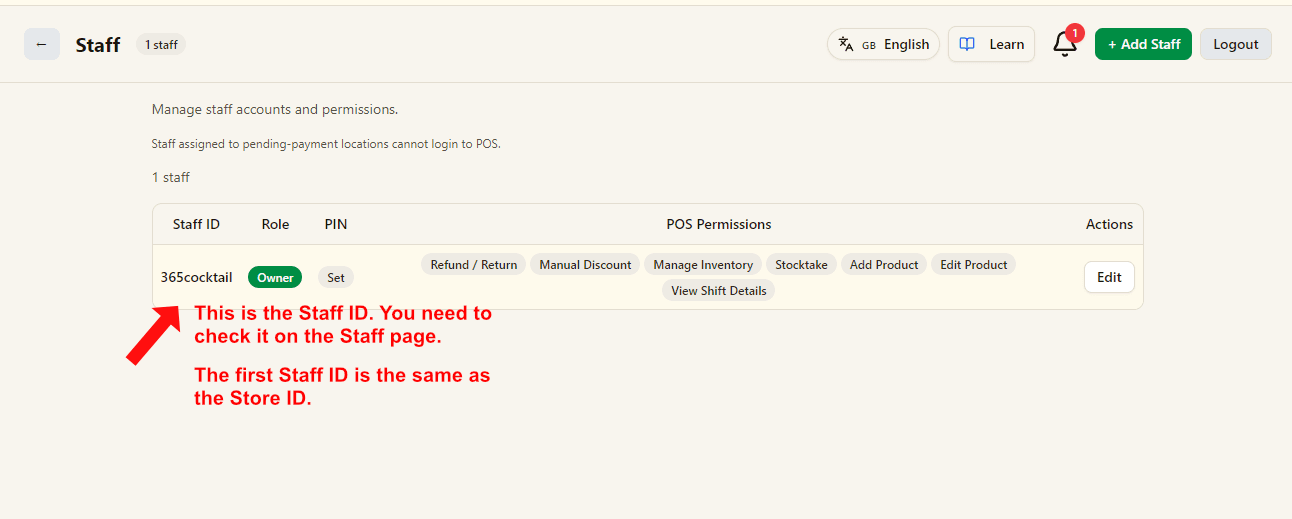
4. Revisa el Staff ID en la página Staff
La página Staff muestra todas las cuentas del personal POS y su Staff ID.
En muchas tiendas nuevas, la primera cuenta predeterminada usa el mismo valor que el Store ID.
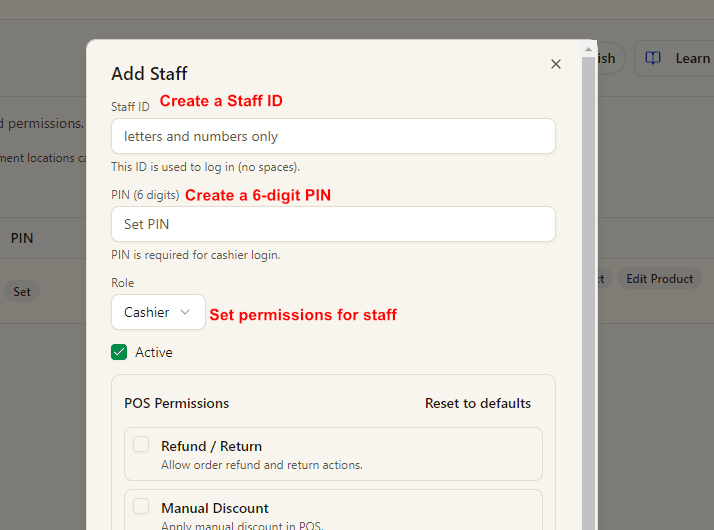
5. Crea una cuenta de staff y un PIN de 6 dígitos
Al agregar un nuevo empleado, crea un Staff ID usando solo letras y números.
Luego configura un PIN de 6 dígitos para el acceso del cajero y elige el rol y los permisos POS que debe tener ese empleado.
- El Staff ID se usa en la pantalla de acceso POS.
- El PIN es obligatorio para Staff PIN login.
- El rol y los permisos POS definen lo que el empleado puede hacer después de entrar al POS.