

Đăng nhập POS, Store ID, Staff ID và PIN
Hiểu sự khác nhau giữa Admin Email và Staff PIN, sau đó biết nơi xem đúng Store ID, Staff ID và PIN của nhân viên trước khi vào POS.
Cài đặt GoodCashier và mở ca đầu tiên
Xem trên YouTube1. Chọn đúng kiểu đăng nhập
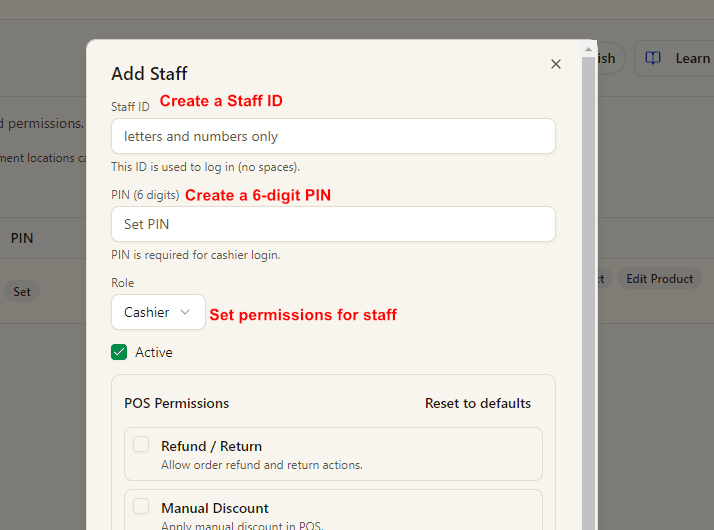
Boss Login dùng email và mật khẩu của chủ cửa hàng để vào POS với tư cách chủ cửa hàng. Một cửa hàng thì vào trực tiếp; nhiều cửa hàng chỉ cần chọn cửa hàng.
Staff PIN phù hợp hơn với đội ngũ lớn vì mỗi thu ngân dùng tài khoản riêng và PIN 6 số riêng, không cần chia sẻ tài khoản admin.
Doanh số và ca làm việc được ghi nhận theo tài khoản đăng nhập: chủ cửa hàng với Boss Login, nhân viên với Staff PIN.
2. Tìm Store ID ở phần đầu dashboard
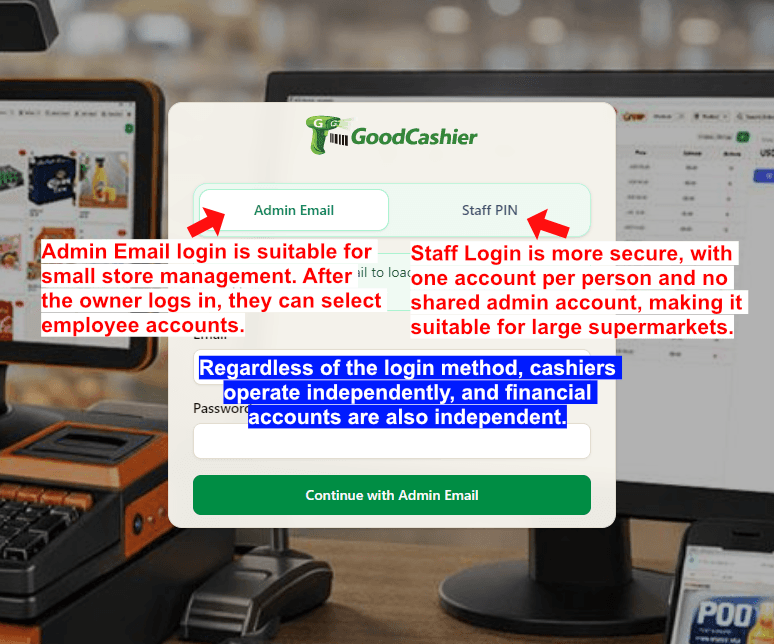
Sau khi đăng nhập dashboard, nhìn vào khu vực tên cửa hàng ở góc trên bên trái.
Mã ngắn hiển thị cạnh tên cửa hàng chính là Store ID cần điền ở màn hình đăng nhập POS.
3. Mở trang Staff từ Quick Actions
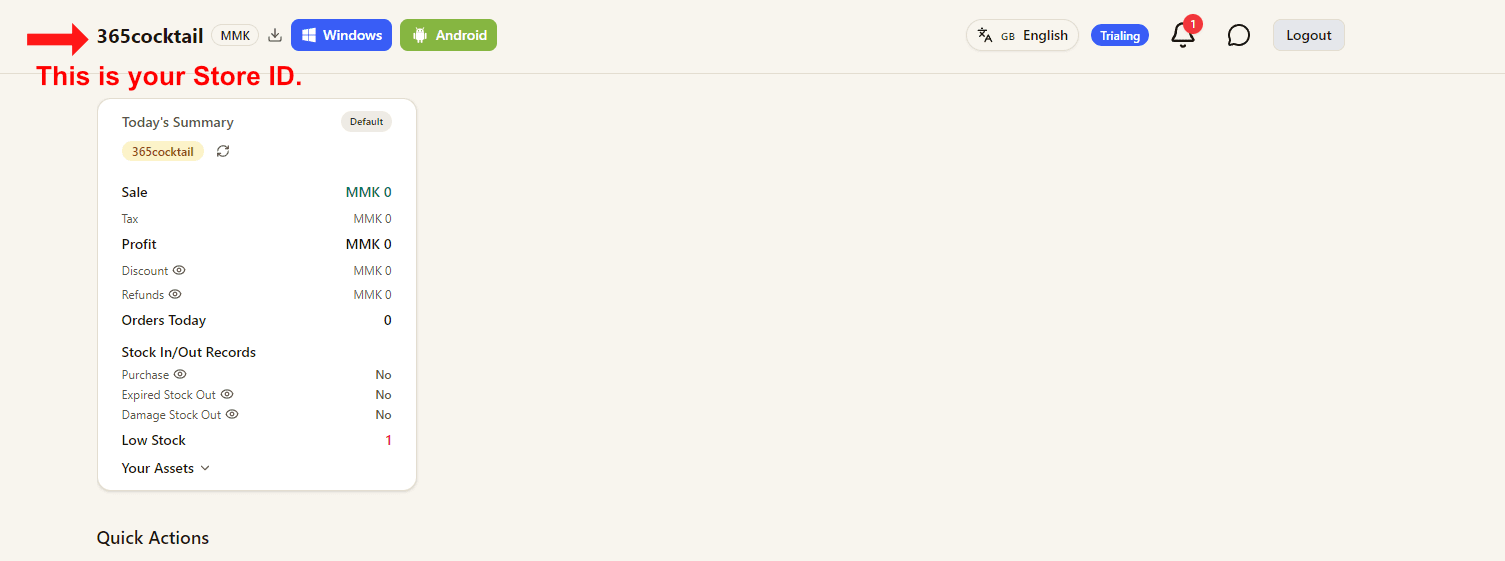
Từ trang chính dashboard, mở Quick Actions rồi bấm Staff.
Đây là nơi để kiểm tra tài khoản nhân viên hiện có hoặc tạo tài khoản thu ngân mới cho POS.
4. Kiểm tra Staff ID trên trang Staff
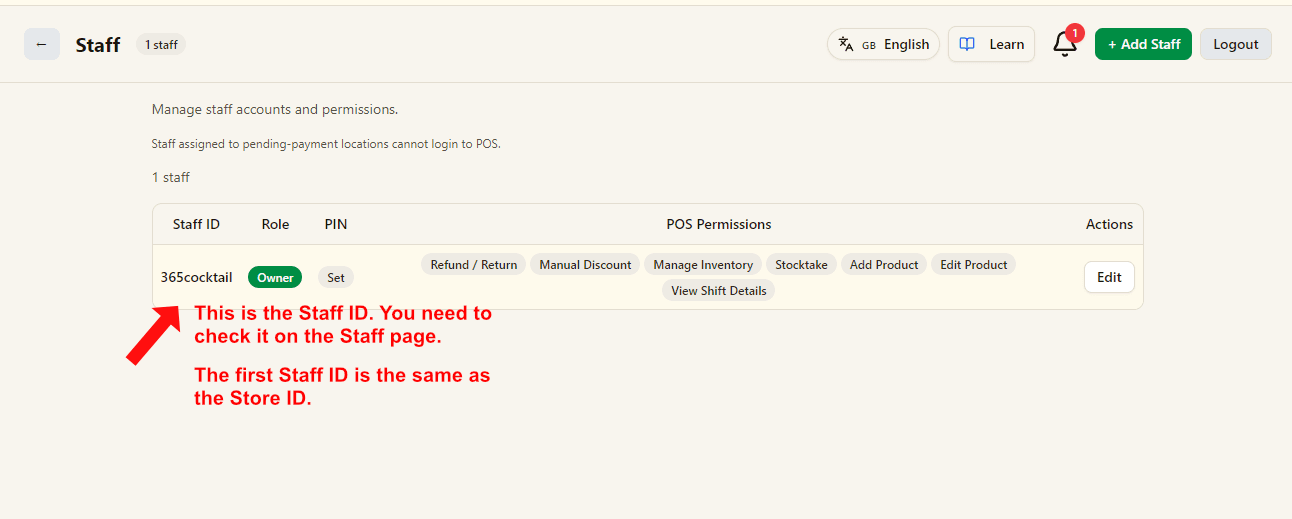
Trang Staff hiển thị toàn bộ tài khoản nhân viên POS và Staff ID của từng người.
Với nhiều cửa hàng mới, tài khoản nhân viên mặc định đầu tiên có Staff ID giống Store ID.
5. Tạo tài khoản nhân viên và PIN 6 số
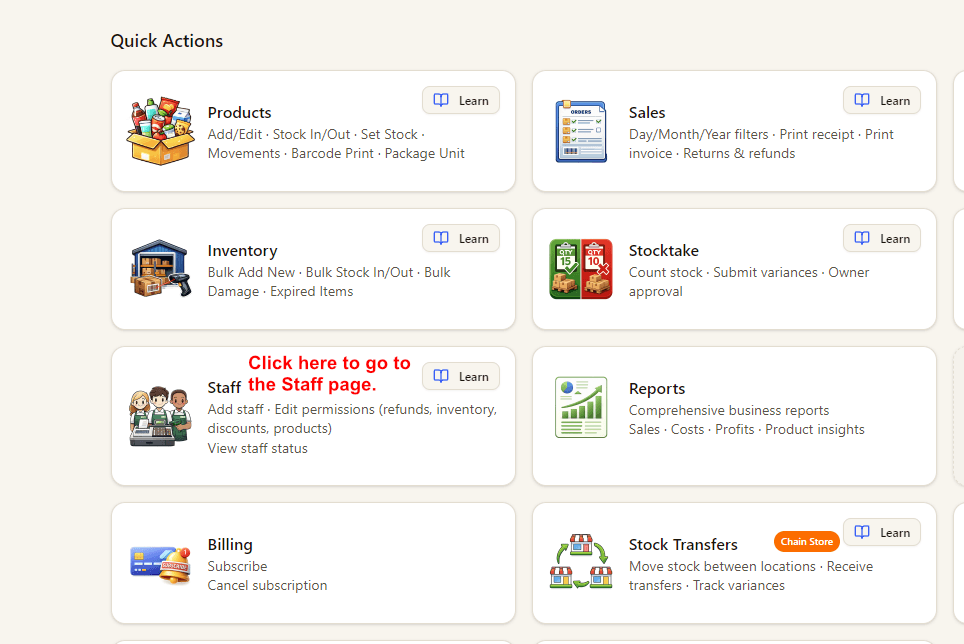
Khi thêm nhân viên mới, hãy tạo Staff ID chỉ gồm chữ và số.
Sau đó đặt PIN 6 số cho đăng nhập thu ngân rồi chọn vai trò và quyền POS phù hợp cho nhân viên đó.
- Staff ID là tài khoản cần nhập ở màn hình đăng nhập POS.
- PIN là mã bắt buộc khi dùng Staff PIN login.
- Vai trò và quyền POS quyết định nhân viên được làm gì sau khi vào POS.