

POS အကောင့်ဝင်ခြင်း၊ Store ID၊ Staff ID နှင့် PIN
Admin Email နှင့် Staff PIN ၏ ကွာခြားချက်ကို နားလည်ပြီး POS မဝင်ခင် Store ID၊ Staff ID နှင့် ဝန်ထမ်း PIN ကို ဘယ်မှာကြည့်ရမလဲ လေ့လာပါ။
GoodCashier ထည့်သွင်းပြီး ပထမဆုံးအလုပ်ချိန်ဖွင့်ခြင်း
YouTube တွင် ကြည့်ရန်1. မှန်ကန်သော login mode ကို ရွေးပါ
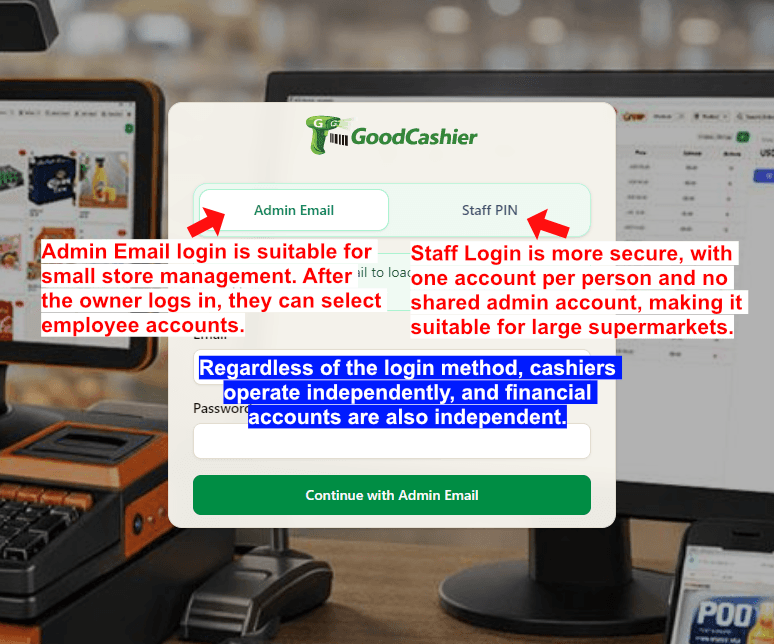
Boss Login တွင် ပိုင်ရှင်၏ အီးမေးလ်နှင့် စကားဝှက်ဖြင့် ပိုင်ရှင်အဖြစ် POS သို့ ဝင်ပါ။ ဆိုင်တစ်ဆိုင်သာရှိပါက တိုက်ရိုက်ဝင်ပြီး ဆိုင်များစွာရှိပါက ဆိုင်သာရွေးရန် လိုပါသည်။
Staff PIN သည် ဝန်ထမ်းများသော ဆိုင်များအတွက် ပိုသင့်တော်သည်။ cashier တစ်ဦးချင်းစီက ကိုယ်ပိုင် Staff ID နှင့် ဂဏန်း ၆ လုံး PIN ကို သုံးပြီး admin account မျှဝေစရာမလိုပါ။
အရောင်းနှင့် အလုပ်ချိန်မှတ်တမ်းများသည် လက်ရှိဝင်ထားသော အကောင့်အောက်တွင် ရှိပါသည်။ Boss Login အတွက် ပိုင်ရှင်၊ Staff PIN အတွက် ဝန်ထမ်းဖြစ်ပါသည်။
2. dashboard header မှ Store ID ကို ရှာပါ
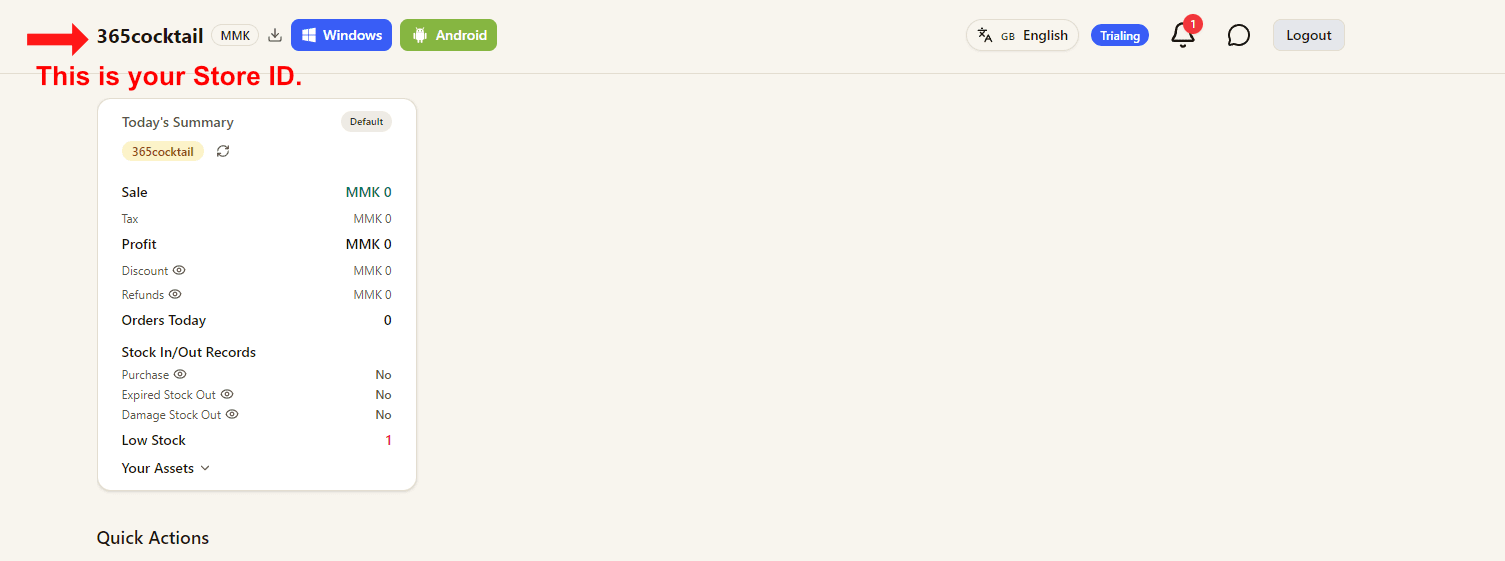
dashboard ထဲဝင်ပြီးနောက် ဘယ်ဘက်အပေါ်ရှိ ဆိုင်အမည်နေရာကို ကြည့်ပါ။
ဆိုင်အမည်ဘေးတွင် ပြထားသော code အတိုသည် POS login စာမျက်နှာတွင် ဖြည့်ရမည့် Store ID ဖြစ်သည်။
3. Quick Actions မှ Staff စာမျက်နှာကို ဖွင့်ပါ
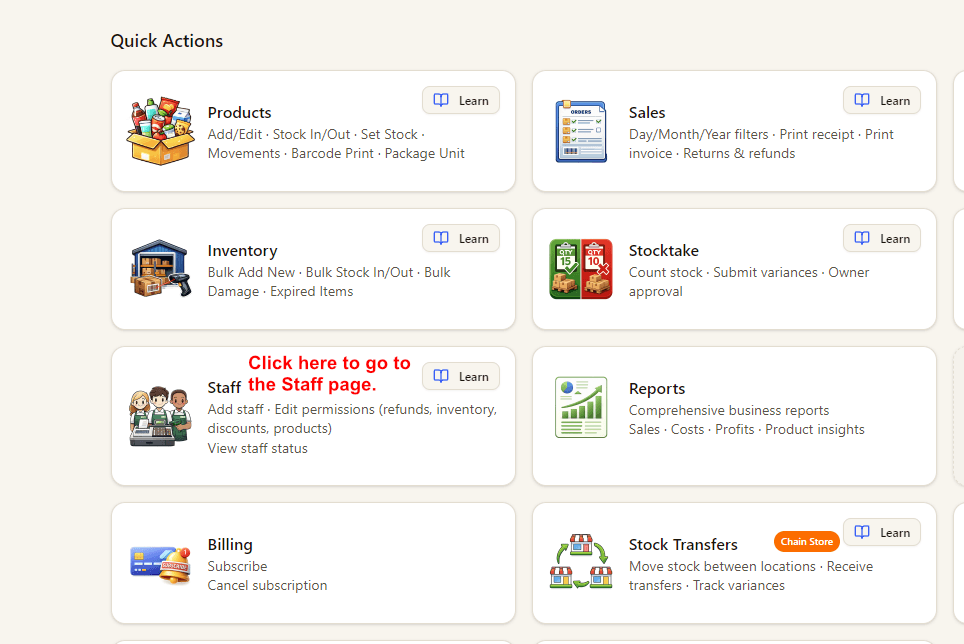
dashboard ပင်မစာမျက်နှာမှ Quick Actions ကို ဖွင့်ပြီး Staff ကိုနှိပ်ပါ။
ဒီစာမျက်နှာတွင် ရှိပြီးသား staff account များကို စစ်ဆေးနိုင်ပြီး POS အတွက် cashier login အသစ်လည်း ဖန်တီးနိုင်သည်။
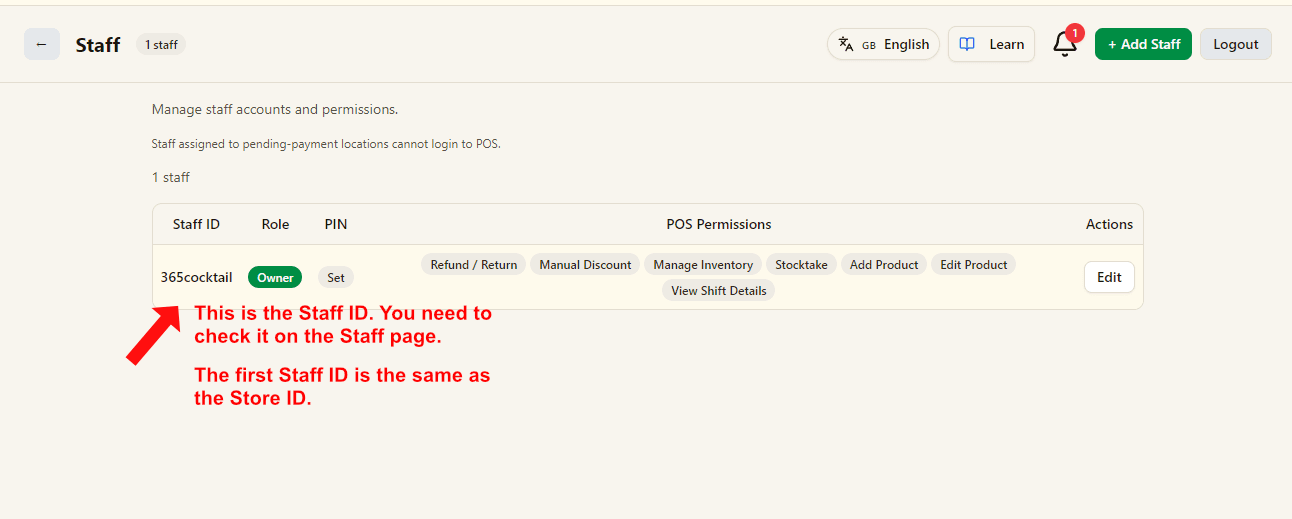
4. Staff စာမျက်နှာတွင် Staff ID ကို စစ်ပါ
Staff စာမျက်နှာတွင် POS staff account တိုင်း၏ Staff ID ကို ပြထားသည်။
ဆိုင်အသစ်များစွာတွင် ပထမဆုံး default staff account ၏ Staff ID သည် Store ID နှင့် တူနေတတ်သည်။
5. staff account အသစ်ဖန်တီးပြီး PIN ၆ လုံး သတ်မှတ်ပါ
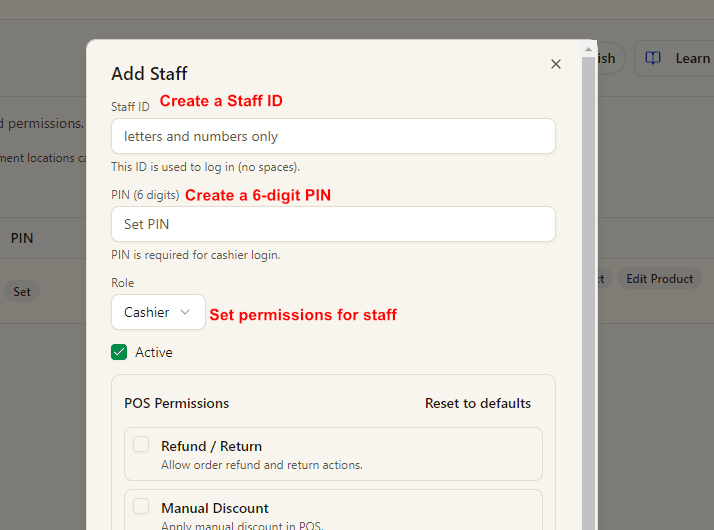
staff အသစ်ဖန်တီးရာတွင် အက္ခရာနှင့် နံပါတ်များသာပါသော Staff ID ကို သတ်မှတ်ပါ။
ထို့နောက် cashier login အတွက် PIN ၆ လုံးကို သတ်မှတ်ပြီး role နှင့် POS permissions များကို ရွေးပါ။
- Staff ID သည် POS login စာမျက်နှာတွင် ဖြည့်ရမည့် account ဖြစ်သည်။
- PIN သည် Staff PIN login အတွက် လိုအပ်သော ဂဏန်း ၆ လုံး စကားဝှက်ဖြစ်သည်။
- Role နှင့် POS permissions များက POS ထဲဝင်ပြီးနောက် ဝန်ထမ်းက ဘာလုပ်နိုင်မလဲ ဆုံးဖြတ်ပေးသည်။