

ကုန်ပစ္စည်းနှင့် ကုန်ပစ္စည်းသတ်မှတ်မှု
ကုန်ပစ္စည်းဖန်တီးခြင်း၊ ပုံထည့်ခြင်း၊ barcode၊ package unit၊ bundle နှင့် စတော့စည်းမျဉ်းများ သတ်မှတ်ခြင်း။
ကုန်ပစ္စည်းထည့်ခြင်းနှင့် လက်ကားဈေးသတ်မှတ်ခြင်း
YouTube တွင် ကြည့်ရန်1. ကုန်ပစ္စည်းထည့်ရန်
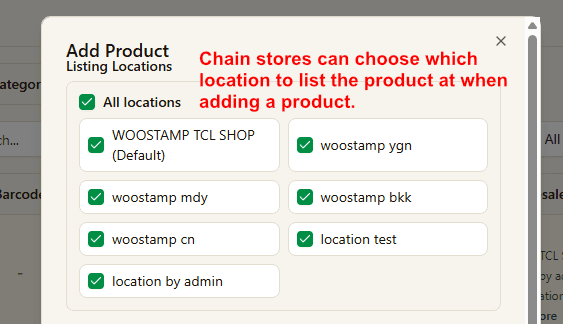
ပထမဦးစွာ ကုန်ပစ္စည်းကို ပြသမည့် ဆိုင်ခွဲများကို ရွေးပါ။ ဆိုင်ခွဲများစွာရှိသော စတိုးများသည် ဘယ်ဆိုင်ခွဲမှာ ပြမည်ကို တိတိကျကျ သတ်မှတ်နိုင်သည်။
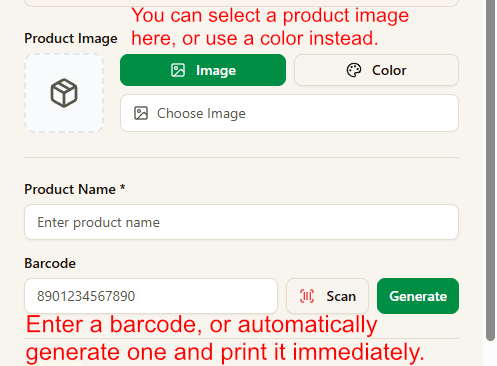
ပုံ သို့မဟုတ် အရောင်ကို ရွေးပြီး ကုန်ပစ္စည်းအမည်နှင့် ဘားကုဒ်ကို ထည့်ပါ။ ဘားကုဒ်ကို တိုက်ရိုက်စကန်ဖတ်နိုင်သလို အလိုအလျောက်ဖန်တီးလည်း လုပ်နိုင်သည်။
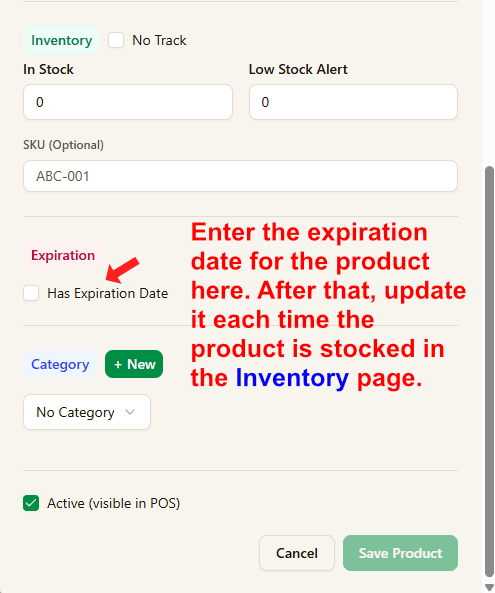
ပထမတစ်ခါ ဖန်တီးပြီးနောက် သက်တမ်းကုန်ရက်ကို အသုံးပြုမည်ဆိုလျှင် နောက်ပိုင်း စတော့ထပ်ဖြည့်ချိန်တွင် စတော့စာမျက်နှာမှ ပြင်ဆင်ပါ။
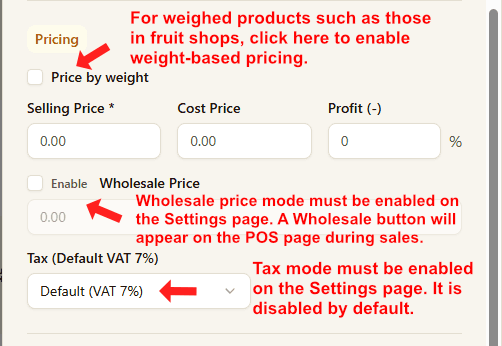
- ချိန်ရောင်းကုန်ပစ္စည်းများအတွက် အလေးချိန်အလိုက်ရောင်းခြင်း ကို ဖွင့်ပါ။
- လက္ကားဈေးကို အသုံးပြုမည်ဆိုလျှင် အပြင်အဆင် စာမျက်နှာတွင် အရင်ဖွင့်ထားရမည်။
- အခွန်စနစ်ကိုလည်း အပြင်အဆင် စာမျက်နှာတွင် အရင်ဖွင့်ထားရမည်။ မူလအနေဖြင့် ပိတ်ထားသည်။
2. ဘားကုဒ် ဖန်တီးပြီး ပရင့်ထုတ်ရန်
- ကုန်ပစ္စည်းအမည်နှင့် ဘားကုဒ်နံပါတ်ကို ထည့်ပါ။
- Generate ကိုနှိပ်ပြီး ဘားကုဒ်အကြိုမြင်ကွင်းကို ဖန်တီးပါ။
- Print Barcode ကိုနှိပ်ပြီး ဘားကုဒ်ပရင့်ပြတင်းပေါက်ကို ဖွင့်ပါ။
- Print Barcode တွင် ပရင်တာ၊ တံဆိပ်အရွယ်အစား၊ အကြောင်းအရာနှင့် အရေအတွက်ကို ရွေးပြီး ပရင့်ထုတ်ပါ။ Dashboard တွင် သီးခြား ပရင်တာဆက်တင် မလိုပါ။
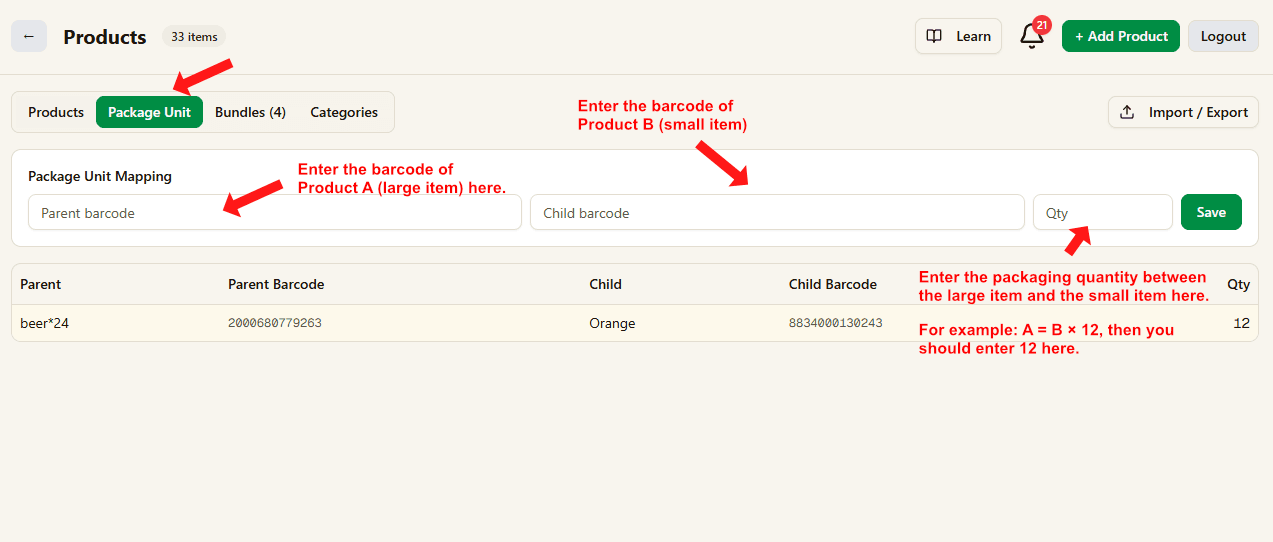
3. ထုပ်ပိုးယူနစ် (အလိုအလျောက်ခွဲခြင်း)
A = B x 12 ဖြစ်သည်။ A သည် အထုပ်ကြီး ဖြစ်ပြီး B သည် အတွင်းတွင် ပါသော ရောင်းချယူနစ်ဖြစ်သည်။
အရောင်းချိန်တွင် B စတော့မလုံလောက်ပါက စနစ်သည် A ကို B အဖြစ် အလိုအလျောက်ခွဲပြီး ရောင်းချမှုကို ဆက်လက်ပြီးစီးစေသည်။
ဤလုပ်ငန်းစဉ်သည် အလိုအလျောက်ဖြစ်သောကြောင့် ဂိုဒေါင်စတော့ကို လက်ဖြင့်ပြင်ရန် မလိုပါ။
- ဥပမာ: A = B x 12
- လက်ရှိ stock: A = 2, B = 1
- ဖောက်သည်က B 3 ခု ဝယ်သည်
- စနစ်သည် A 1 ခုကို အလိုအလျောက်ခွဲပြီး B မှ လျှော့သည်
- နောက်ဆုံး stock: A = 1, B = 10
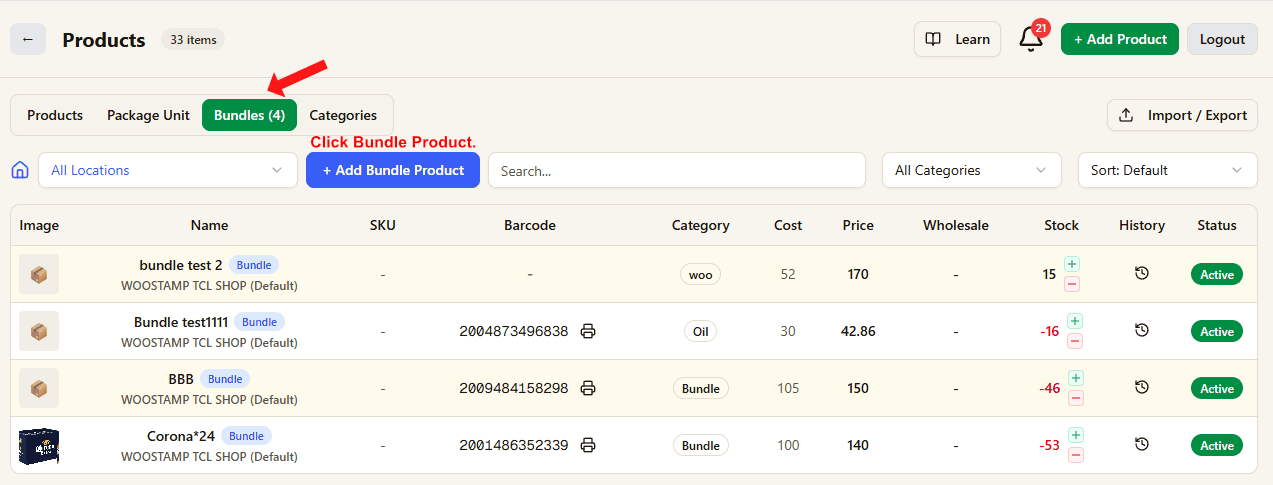
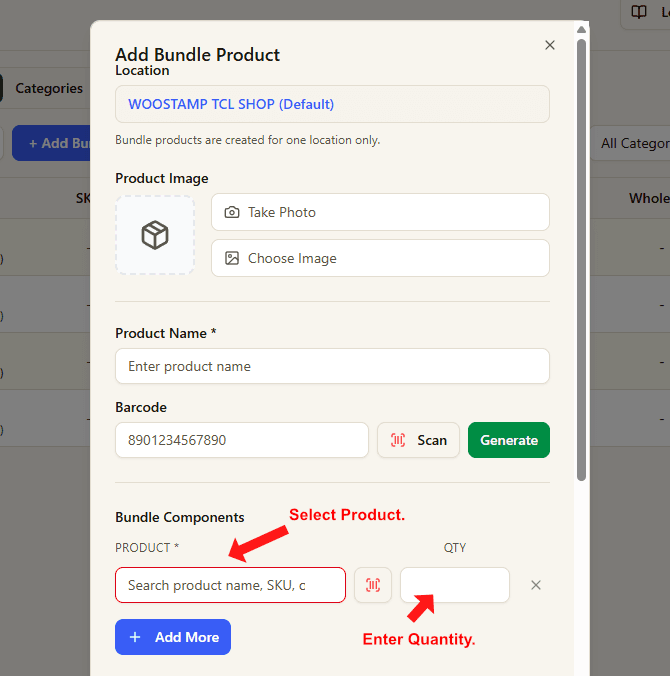
4. ပေါင်းစပ်ကုန်ပစ္စည်း
C = A x 2 + B x 2 ဖြစ်သည်။ C သည် ပေါင်းစပ်ကုန်ပစ္စည်း ဖြစ်ပြီး A နှင့် B သည် အစိတ်အပိုင်းကုန်ပစ္စည်းများ ဖြစ်သည်။
C ကို မဖန်တီးမီ A နှင့် B ကို အရင်ဖန်တီးထားရမည်။
C ကိုဖန်တီးချိန်တွင် အစစတင်အရေအတွက် ထည့်ပါက A နှင့် B စတော့ကို အချိုးအတိုင်း ချက်ချင်းလျှော့မည်။
အရေအတွက် မထည့်ထားပါက အစိတ်အပိုင်းစတော့ကို ရောင်းချချိန်တွင် အလိုအလျောက်လျှော့မည်။